
Типы подписей: ПЭП, УНЭП, УКЭП
ПЭП (простая): привязана к вашему аккаунту на Госуслугах. Подтверждает, кто подписал, но не защищает документ от изменений. Автоматически ставится на заявлениях на портале. Иногда требует СМС-код.
УНЭП (усиленная неквалифицированная): цифровой аналог ручной подписи. Используется, если стороны договорились об этом или если предусмотрено законом.
УКЭП (усиленная квалифицированная): цифровой аналог ручной подписи, действителен для всех случаев без предварительной договорённости (кроме исключений в законе). Подходит для работы с госорганами, контрагентами, участия в торгах. Для указанных случаев подойдёт в том числе приложение «Госключ».
Приложение Госключ
_full.webp)
Сертификаты электронной подписи
Сертификат электронной подписи — это электронный документ, подтверждающий право владельца использовать ключ подписи, с указанием срока действия, области применения и удостоверяющего центра, выдавшего документ.
Сертификат УНЭП: выпускает любая организация с необходимым программным обеспечением. Действует только между участниками соглашения.
Сертификат УКЭП: выпускает только аккредитованный УЦ (удостоверяющий центр). Действителен во всех случаях.
УНЭП: детали
Цифровой аналог ручной подписи. Требуется сертификат, который можно бесплатно получить в приложении «Госключ».
На Госуслугах УНЭП работает только из приложения «Госключ». Документы, подписанные УНЭП, имеют такую же юридическую силу, как и бумажные — если стороны заранее договорились об этом или это прямо разрешено законом.
Подпись может быть отдельным файлом или встроена в документ. С её помощью можно:
- подписать договор купли-продажи авто;
- отправить декларацию 3-НДФЛ;
- получить ИНН;
- управлять налоговыми уведомлениями;
- подать заявление по ОСАГО.
Для работы с документами для ФНС:
- Только в личном кабинете ФНС — подойдёт сертификат, сформированный на сайте ФНС.
- В личном кабинете ФНС + на Госуслугах — нужен сертификат из приложения «Госключ».
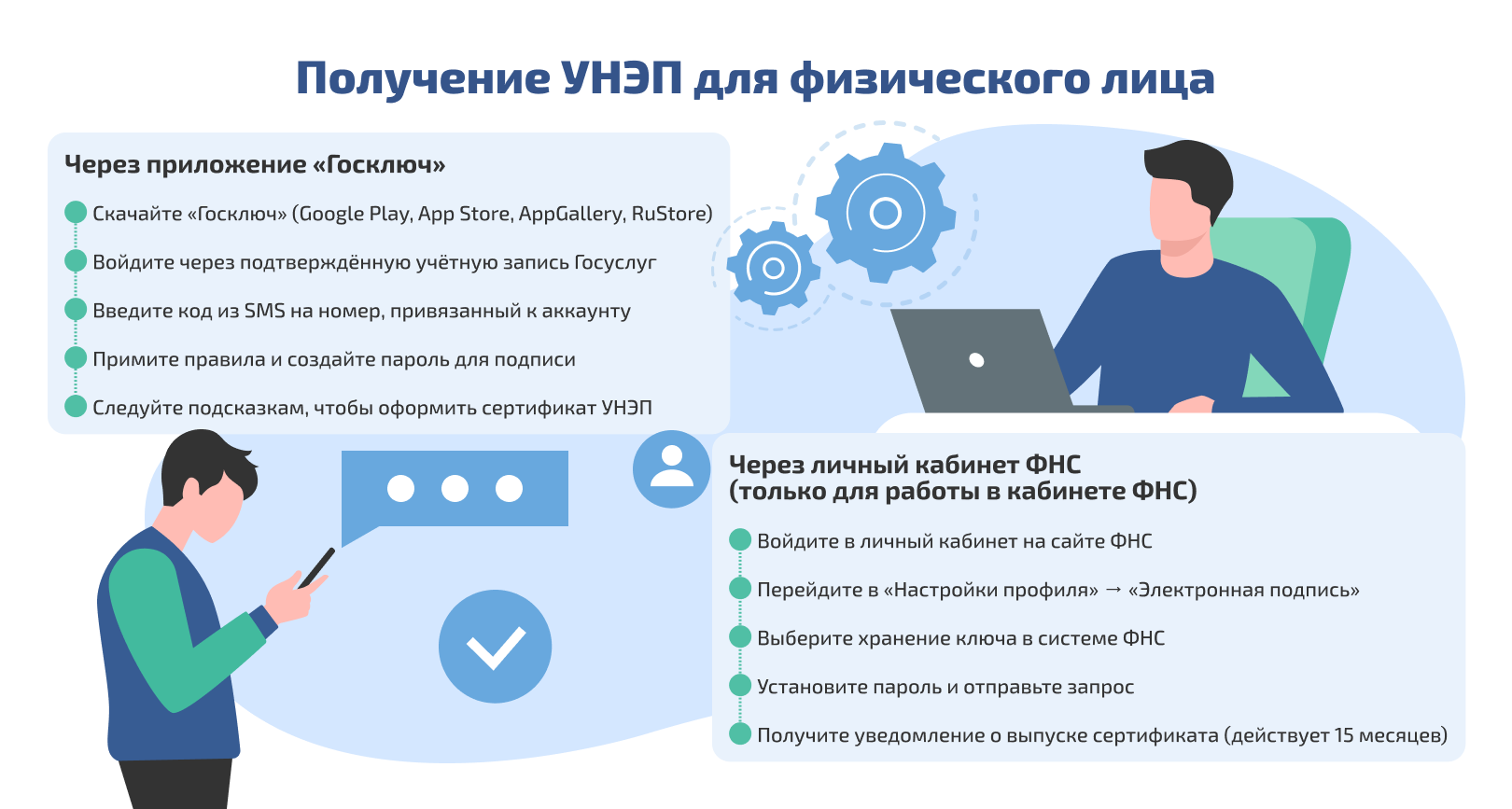
Как получить УНЭП в личном кабинете ФНС
Если подпись нужна только для работы в кабинете ФНС (не на Госуслугах) — получите бесплатную УНЭП на сайте ФНС:
- В личном кабинете ФНС перейдите в раздел «Настройки профиля» → «Электронная подпись».
- Выберите хранение ключа в системе ФНС → задайте пароль → отправьте запрос.
- Дождитесь уведомления «Сертификат электронной подписи успешно выпущен».
- Срок действия сертификата — 15 месяцев.
- Продлить нельзя — только получить новый.
- Забыли пароль? Отзовите старый сертификат и оформите новый.
Получение УНЭП
УКЭП: детали
Цифровой аналог ручной подписи для любых документов без договорённости сторон, если закон не предусматривает иное.
УКЭП — это отдельный файл или часть документа. Она показывает, кто подписант, и гарантирует, что документ не меняли после подписи.
Чтобы пользоваться УКЭП, нужен сертификат — для его получения требуется подтвердить личность.
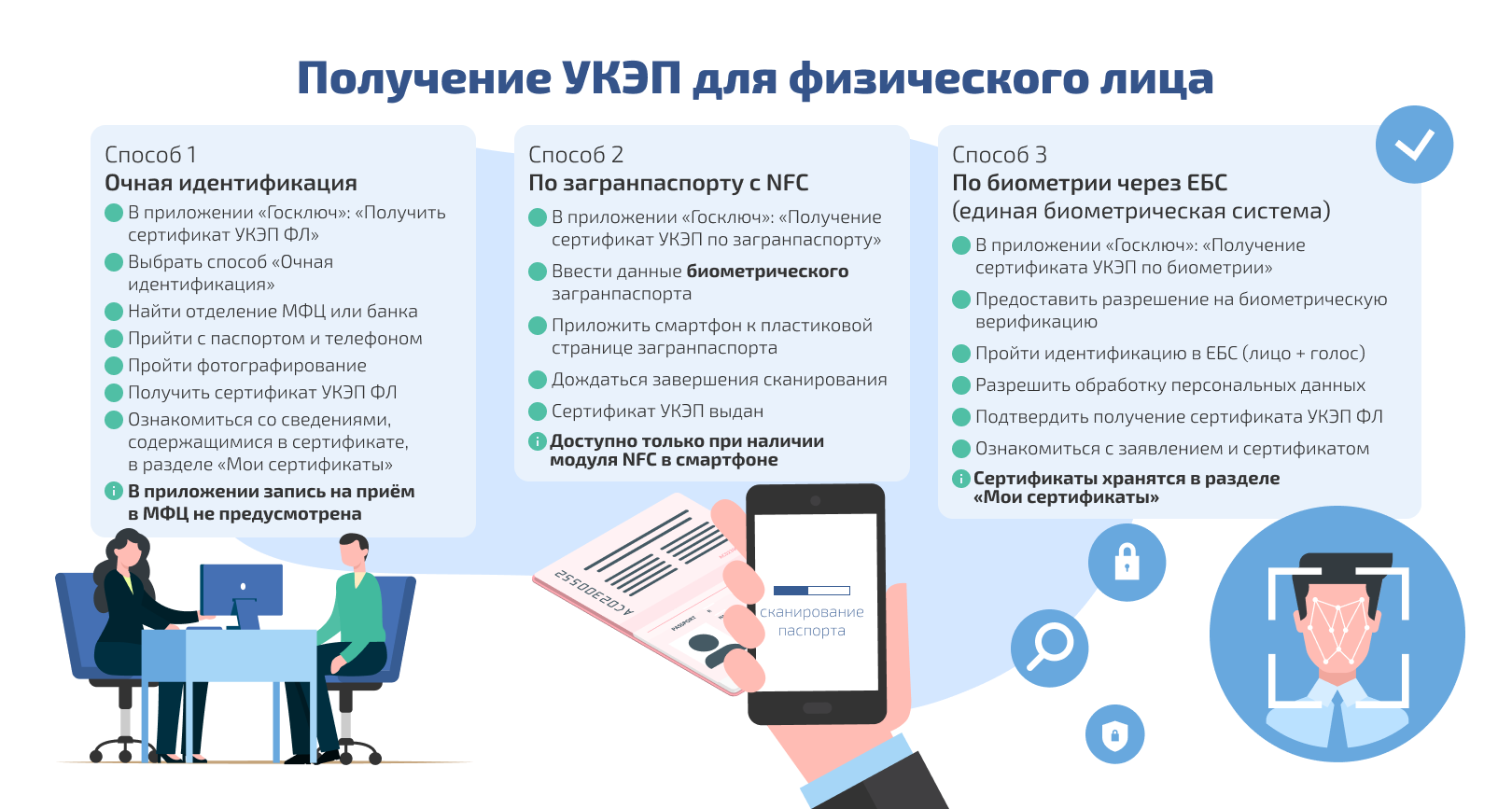
Как получить сертификат УКЭП гражданину
Через «Госключ» (бесплатно, только для граждан РФ):
- Установите приложение.
- Зарегистрируйтесь.
- Получите УНЭП.
- Получите УКЭП, подтвердив личность: загранпаспортом с NFC, биометрией или в МФЦ/банке с паспортом.
Через УЦ (платно, для всех):
- Выберите аккредитованный УЦ.
- Подготовьте паспорт, СНИЛС, ИНН.
- Придите в офис, оплатите, получите сертификат.
Для использования УКЭП на Госуслугах сообщите УЦ о необходимости записать сертификат на совместимый токен.
Получение УКЭП
Получение сертификата УКЭП руководителем организации
Для работы на Госуслугах нужен сертификат УКЭП — на токене или для приложения «Госключ».
Где получить УКЭП на токене:
- УЦ Банка России — для организаций и ИП в финансовой сфере.
- УЦ Казначейства России — для бюджетных организаций и получающих госфинансирование.
- УЦ ФНС — для всех остальных организаций и ИП.
Где получить УКЭП для «Госключа»:
- УЦ Казначейства России — для бюджетных организаций и получающих госфинансирование.
- УЦ ФНС — для ИП и коммерческих организаций.
Как получить:
- В государственных УЦ (ФНС, Банк России, Казначейство) нужно лично прийти с паспортом, СНИЛС и ИНН, заполнить заявление и получить сертификат. Это обязательно при первом получении. Сертификаты действуют до 15 месяцев.
- Через «Госключ» требуется пройти регистрацию и подтверждение личности (биометрия, NFC-паспорт или МФЦ).
- Есть возможность получить УКЭП дистанционно в УЦ ФНС, если есть подтвержденная биометрия и подходящее оборудование.
- В коммерческих аккредитованных УЦ сертификаты выдаются платно, срок действия до 12 лет.
Необходимые документы: паспорт, СНИЛС, ИНН. Для филиалов иностранной компании — дополнительные документы (ИНН, КПП, НЗА, нотариально удостоверенная доверенность о наделении на территории РФ руководителя необходимыми полномочиями).
Как организовать подписание документов сотрудниками в электронном виде:
- Убедитесь, что сотрудник получил личный сертификат УКЭП (бесплатно через «Госключ» или платно через удостоверяющий центр).
- Выдайте сотруднику машиночитаемую доверенность (МЧД) — электронный документ (XML-файл), который подтверждает его полномочия действовать от имени вашей организации или ИП.
- Сотрудник подписывает документы своей личной УКЭП совместно с МЧД.
Что такое МЧД?
Машиночитаемая доверенность (МЧД) — электронная доверенность (XML-файл), в которой указаны:
- кто выдал доверенность (доверитель);
- кому выдана (представитель) и какие полномочия получены;
- в какой системе хранится.
Где оформить МЧД?
- В кабинете организации/ИП на Госуслугах (сотрудник сможет подавать заявления на портале от имени организации/ИП).
- В любой системе хранения МЧД (список в Постановлении №224 от 21.02.2022).
МЧД можно выдать любому гражданину с подтверждённой учётной записью — даже не сотруднику и без добавления в кабинет организации, но без оформления через Госуслуги он сможет действовать только вне портала.
Как пользоваться УКЭП на госуслугах
- Установите и настройте Госплагин, совместимый криптопровайдер (или используйте токен со встроенным).
- Подключите токен → выберите сертификат → введите ПИН → подпишите документ.
- Для сотрудников организаций/ИП: нужна МЧД (электронная доверенность) — тогда можно подписывать документы от имени организации.
Исключение: если дать сотруднику роль администратора — МЧД не нужна.
Если не получается:
- Проверьте, достаточно ли места на диске (минимум 3 ГБ).
- Переустановите Госплагин.
- Убедитесь, что расширение в браузере включено.
Где хранится УКЭП и сколько действует
УКЭП хранится:
- на токене (защищённый USB-носитель с ПИН-кодом) — с Госуслугами работают только определённые модели: «Рутокен ЭЦП», JaCarta, ESmart Token GOST.
- в приложении «Госключ» — только на смартфоне, перенести на токен нельзя.
Срок действия УКЭП:
- В приложении «Госключ» — до 12 месяцев.
- В УЦ ФНС (на токене) — до 15 месяцев.
- В УЦ Банка России — до 12 лет.
Продлить нельзя — только получить новый.
Что делать, если потеряли ключ ЭП или подозреваете утечку данных
Если токен с электронной подписью потерян, украден или к нему мог получить доступ посторонний — срочно отзовите сертификат.
Не блокируйте — именно отзовите. Блокировка оставляет часть функций активными, отзыв делает подпись полностью недействительной везде.
Отозвать можно через Госуслуги, если:
- подпись получена в «Госключе» (УНЭП или УКЭП);
- УЦ, выдавший УКЭП, подключен к сервису отзыва.
Если нельзя отозвать через портал — сначала заблокируйте на Госуслугах, затем обратитесь в УЦ лично для отзыва.
Отзыв — необратим.
После отзыва подпись нельзя использовать ни на Госуслугах, ни где-либо ещё.
Ранее подписанные документы останутся действительными только если в подписи есть метка времени.
Что такое госплагин и как установить
Госплагин — программа, которая позволяет:
- входить на Госуслуги по электронной подписи;
- подписывать документы на компьютере.
Что нужно установить:
- Программу под вашу операционную систему (Windows, macOS, Linux).
- Расширение для браузера (Chrome, Edge, Firefox, Safari, Яндекс.Браузер).
- Криптопровайдер (например, КриптоПро, VipNet) — если токен не имеет встроенного ПО.
Поддерживаемые токены:
- «Рутокен ЭЦП», JaCarta, ESmart Token GOST — работают без дополнительных настроек.
- Другие токены требуют установки совместимого криптопровайдера.
Как установить Госплагин:
- Скачайте установочный файл для вашей ОС.
- Запустите — на Windows автоматически установится и программа, и расширение.
- На macOS/Linux — установите расширение вручную из магазина браузера.
- Активируйте расширение — откройте его через иконку в браузере и следуйте инструкциям.
При возникновении проблем:
- Проверьте версию ОС и браузера, убедитесь, что расширение активно и токен определяется системой.
- Если не помогло — соберите скриншоты и логи, отправьте в поддержку Госуслуг.
Как записать сертификат на токен (через КриптоПро или VipNet)
Если у вас есть файл сертификата — его нужно записать в контейнер на токене.
Через КриптоПро:
- Откройте программу КриптоПро → «Сервис» → «Установить личный сертификат».
- Укажите путь к файлу → выберите токен → введите ПИН-код → сохраните в контейнер.
Через ViPNet CSP:
- Запустите программу ViPNet CSP → вставьте токен → откройте «Контейнеры ключей» → «Добавить».
- Выберите устройство → введите ПИН → установите сертификат.
После записи проверьте: зайдите в свойства контейнера — должен отображаться установленный сертификат.